找回密碼
 立即註冊
搜尋
查看: 44|回覆: 0

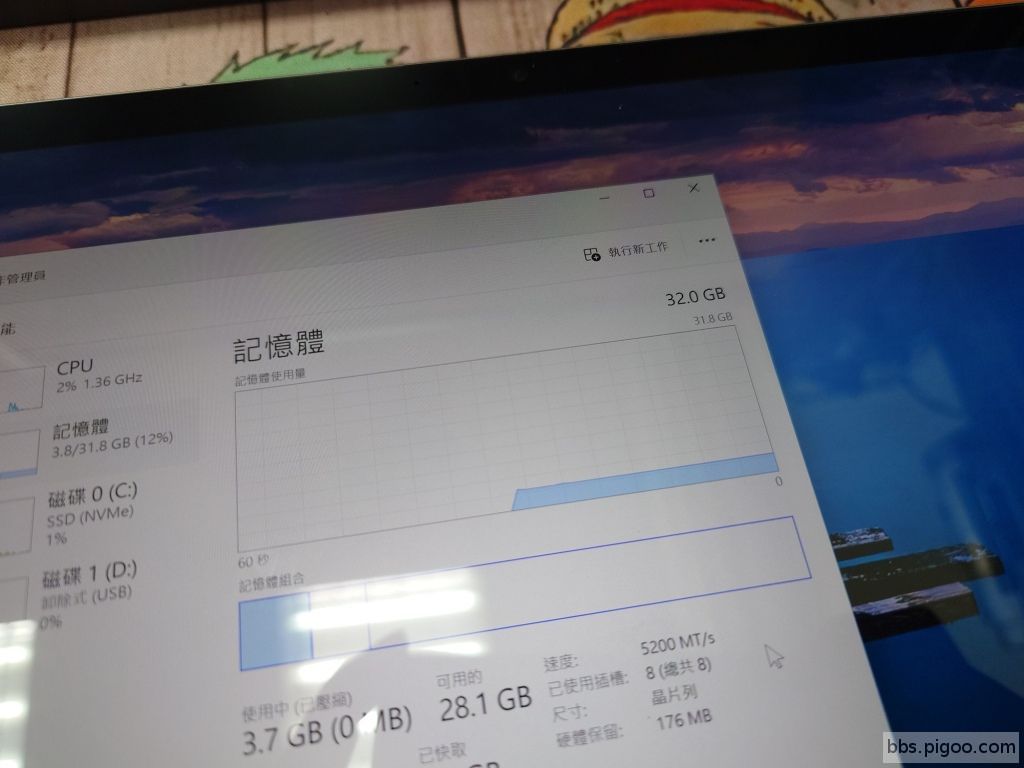
[維修實例] Surface Pro 9 LPDDR5 記憶體升級至32GB,以及BIOS修改

[複製鏈接]
發表於 5 小時前 | 顯示全部樓層 |閱讀模式
本帖最後由 Minwei21144 於 2026-8-19 10:51 AM 編輯

今天收到了一台 Surface Pro 9 記憶體要從 8GB 升級到 32GB

大致流程:
1. 拆機
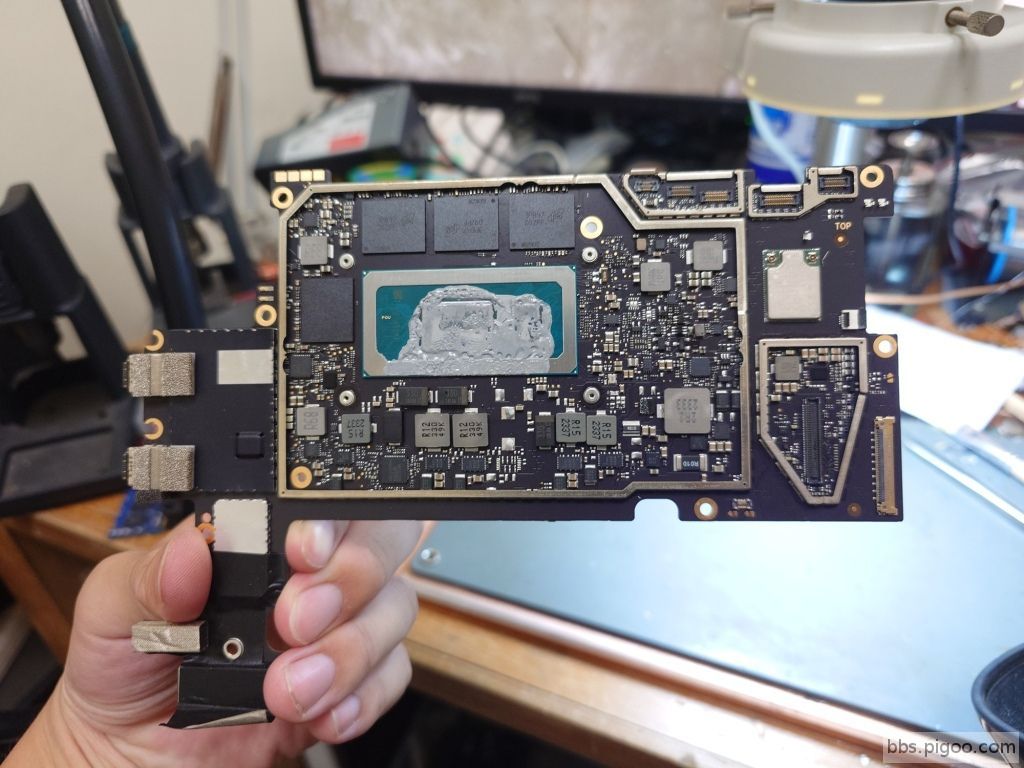
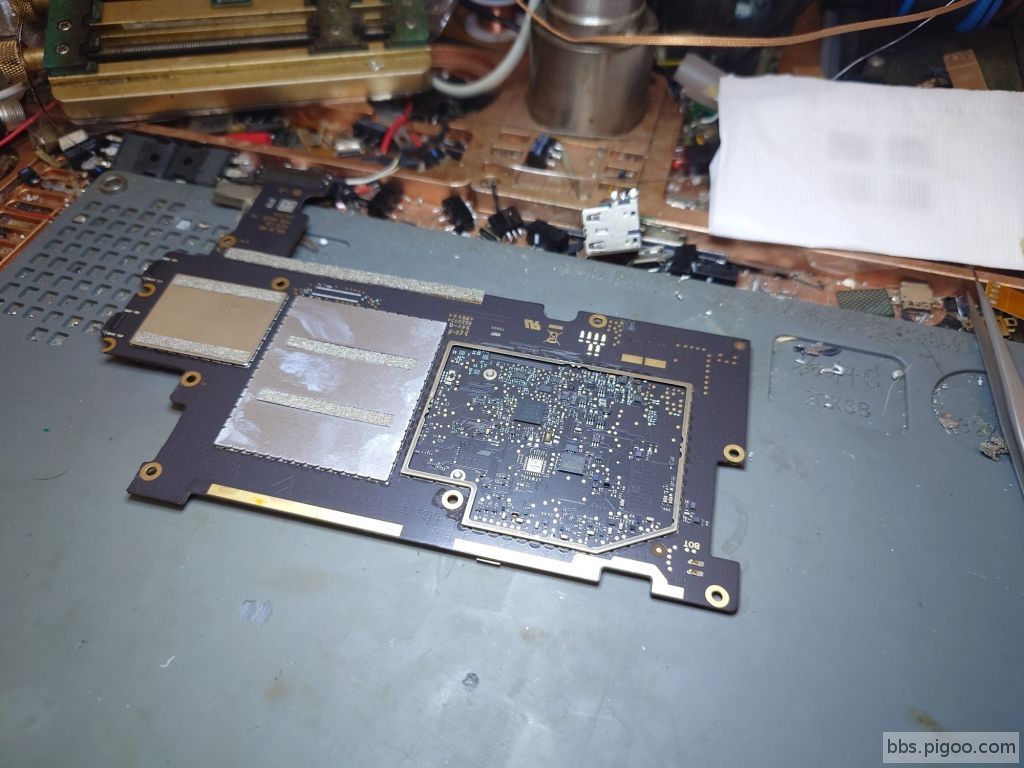
2. 卸下主機板
3. 舊顆粒拆卸
4. 新顆粒安裝
5. 修改 ID 電阻
6. BIOS 修改

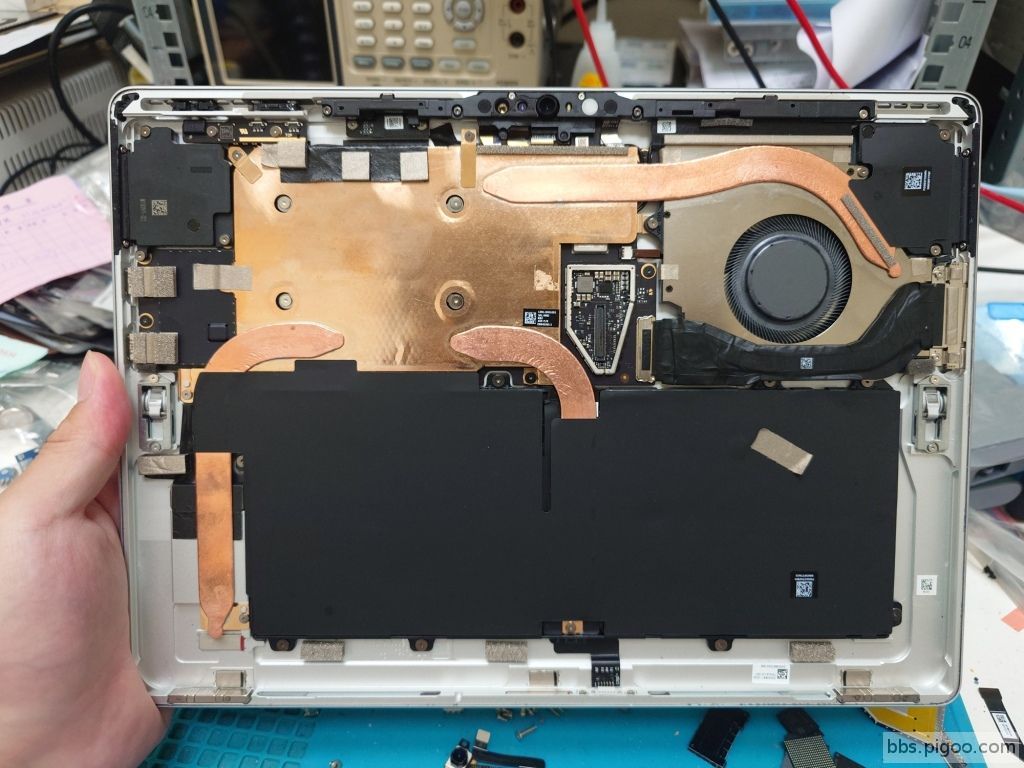
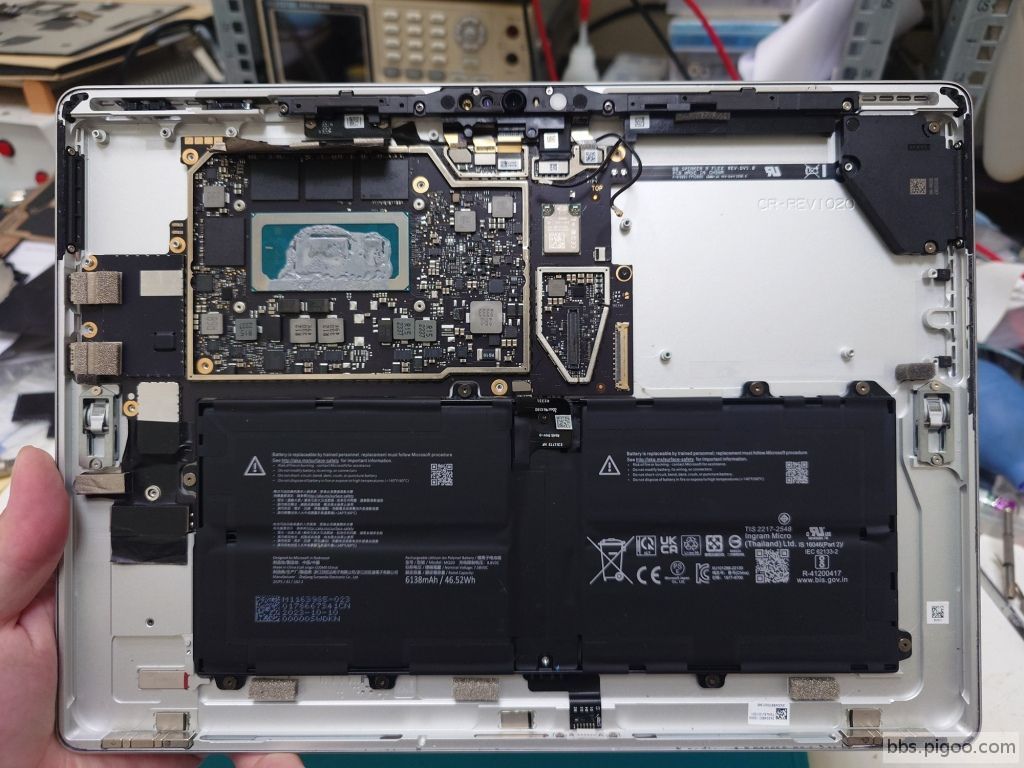
9 代拆解非常容易,我們直接迅速拆開

20260806_092627397_55445941735_o.jpg
20260805_202003147_55445711084_o.jpg
20260805_202113011_55445941915_o.jpg


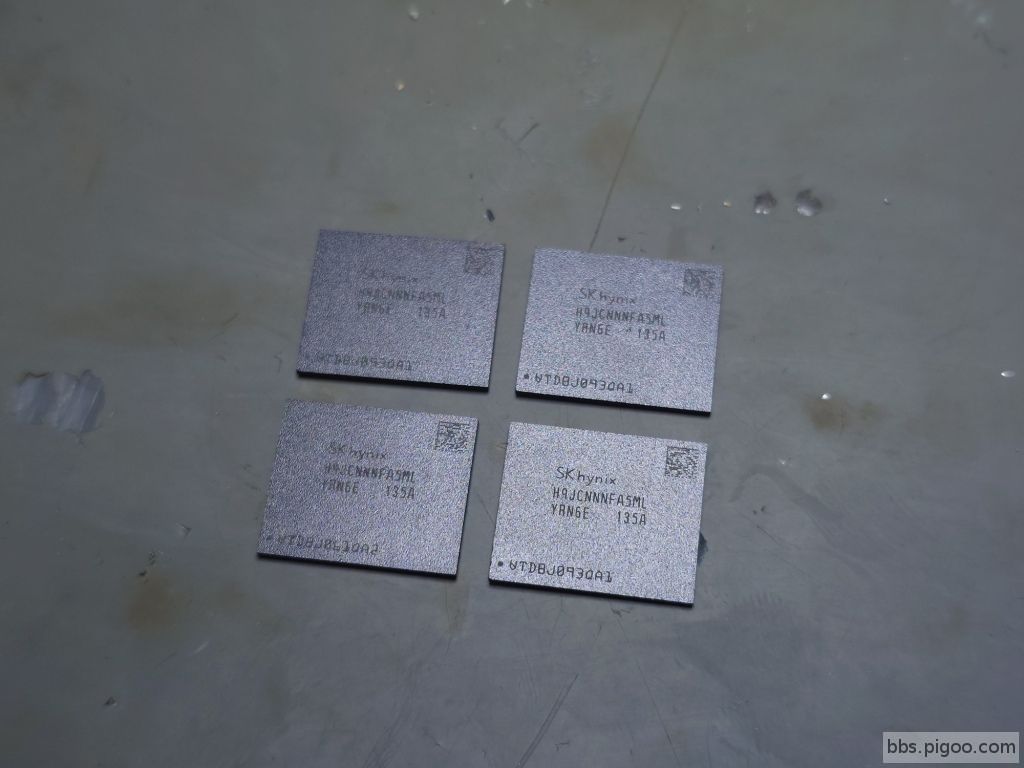
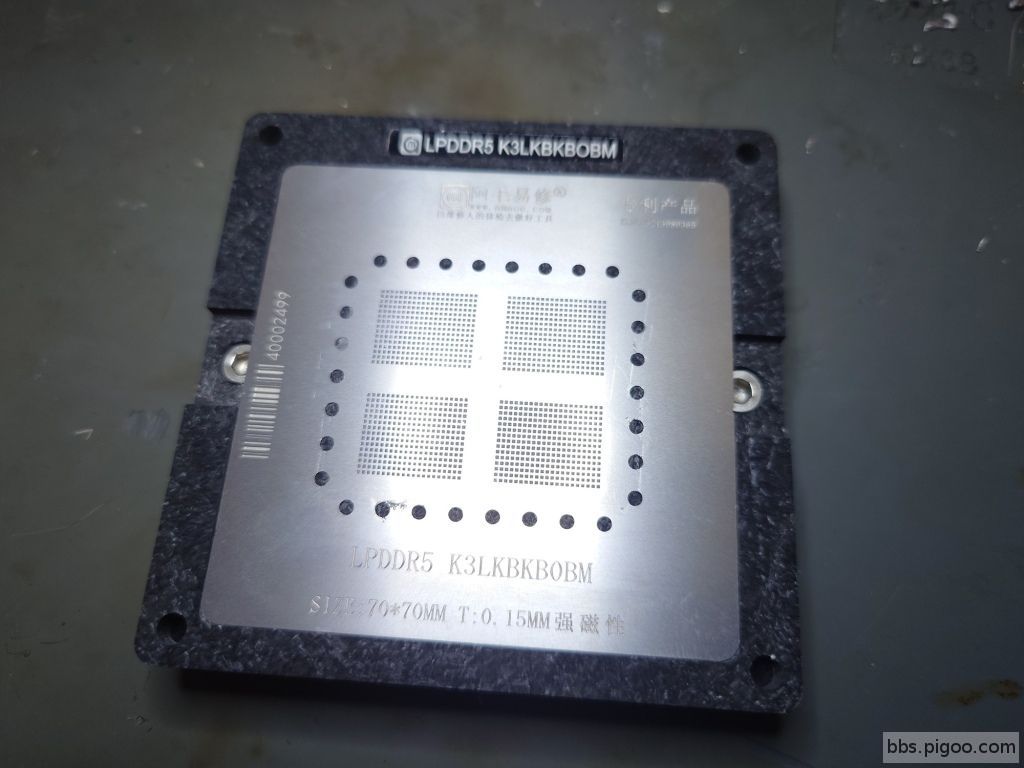
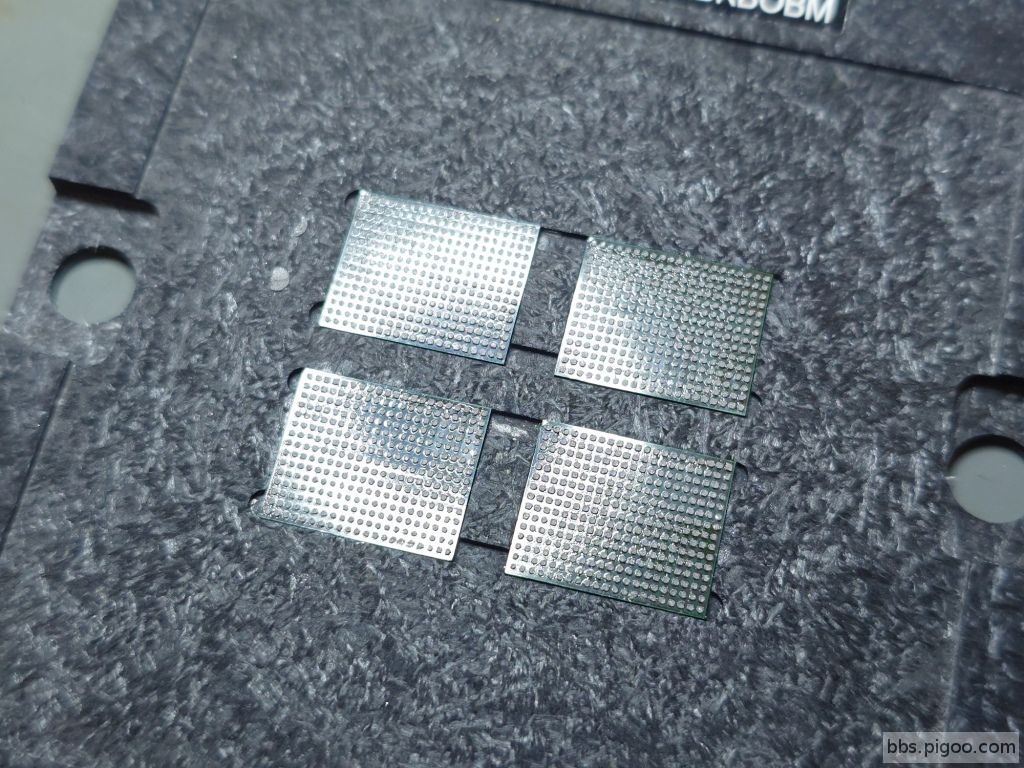
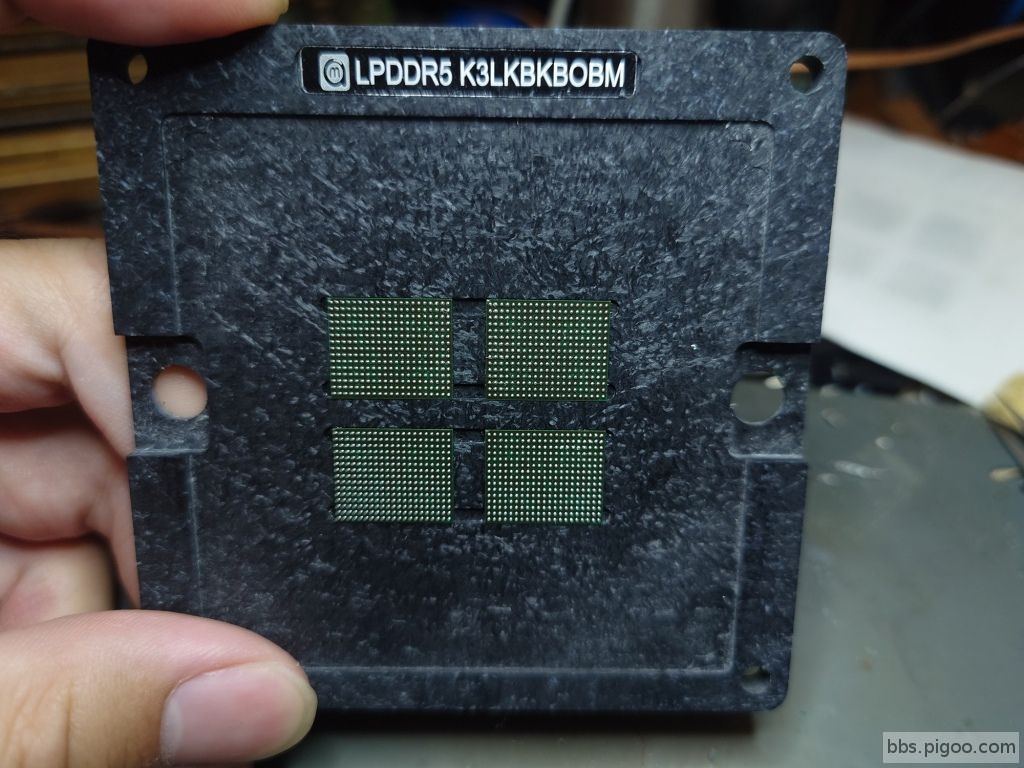
新的顆粒為海力士 SK hynix H9JCNNNFA5MLYR-N6E 64Gbit (8GB) LPDDR5 BGA315 封裝
直接將顆粒重新植錫上去

20260805_200557923_55444318408_o.jpg
20260805_200941389_55443225847_o.jpg
20260805_201043997_55444358969_o.jpg
20260805_201454171_55445941905_o.jpg


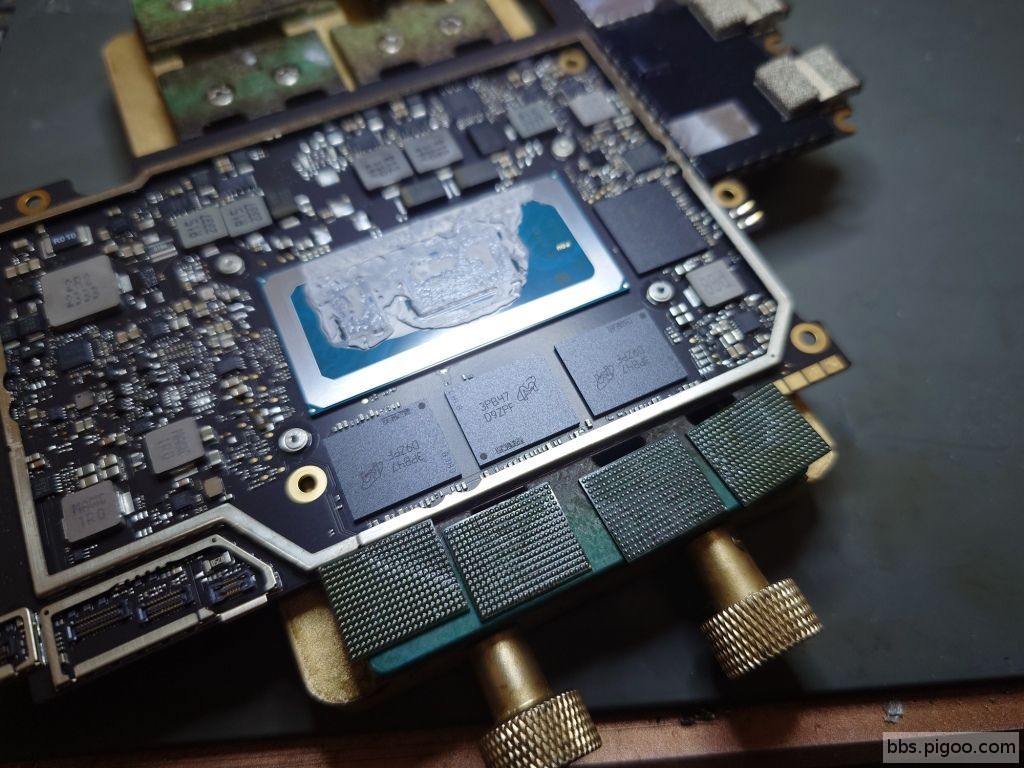
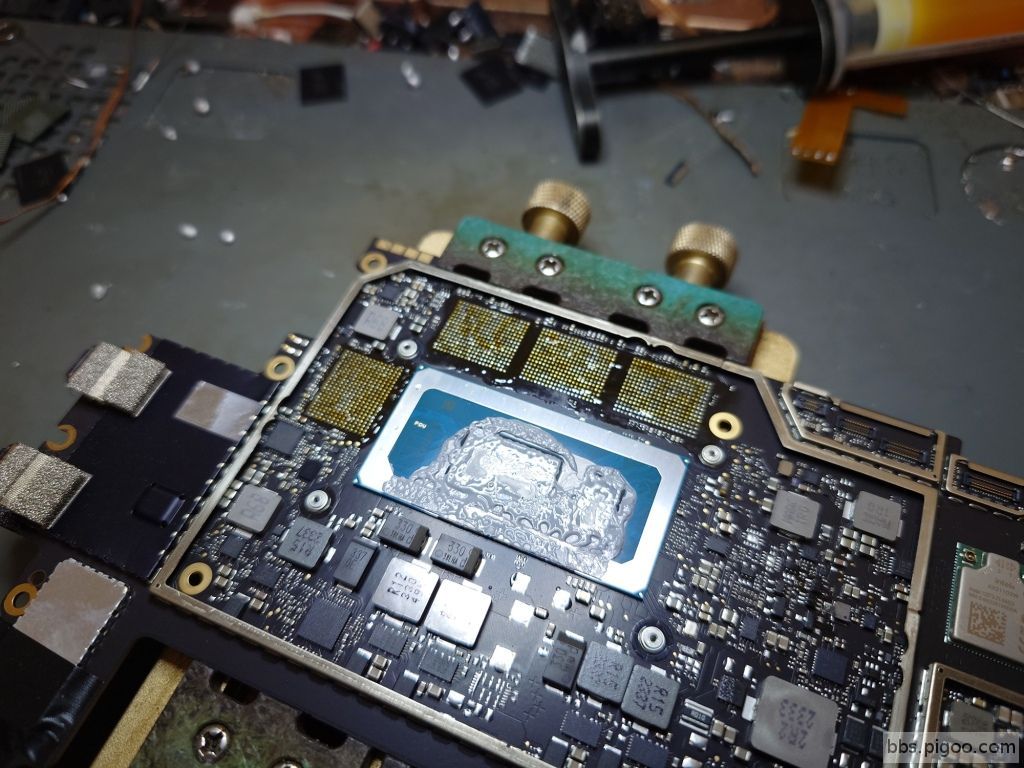
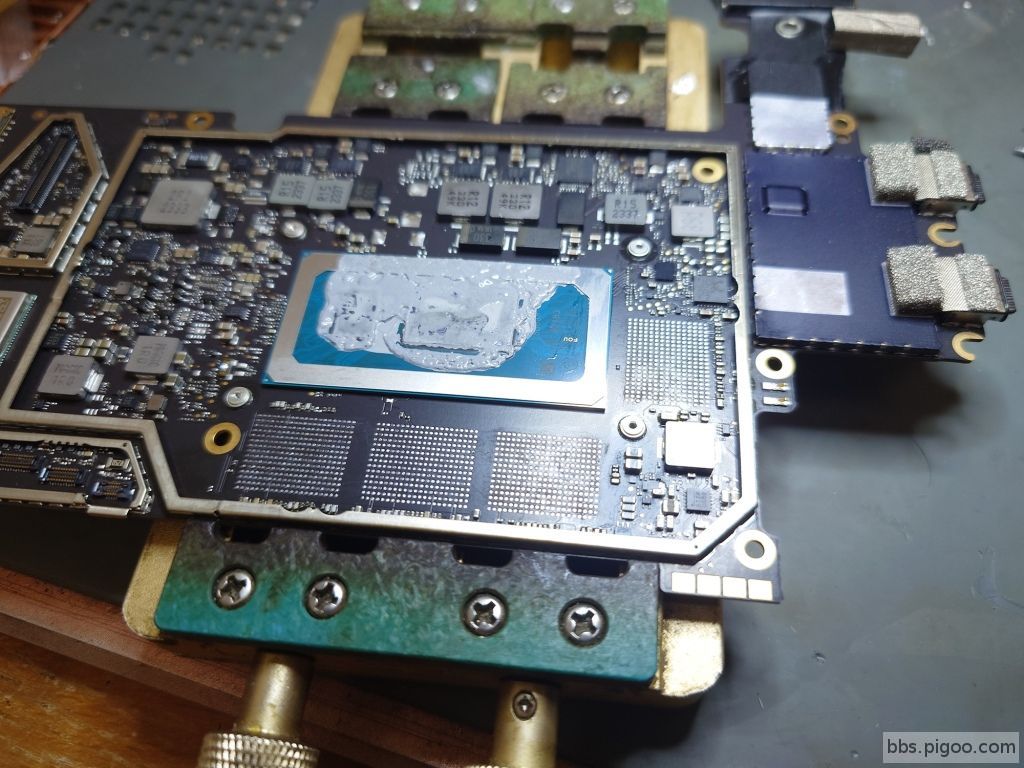
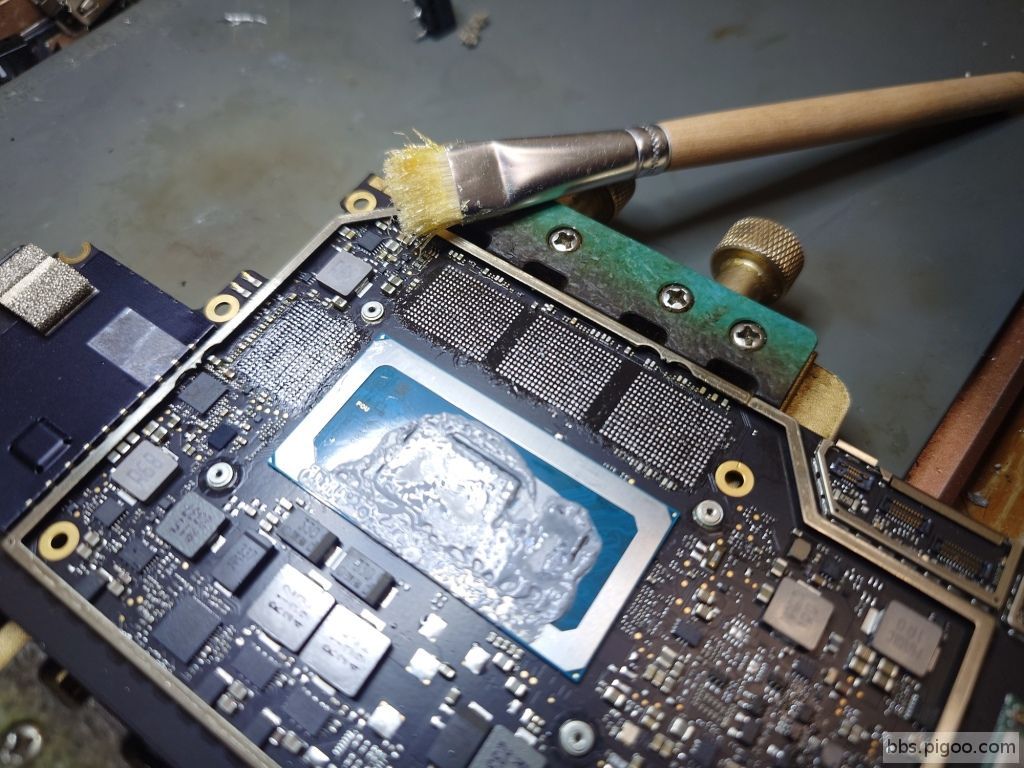
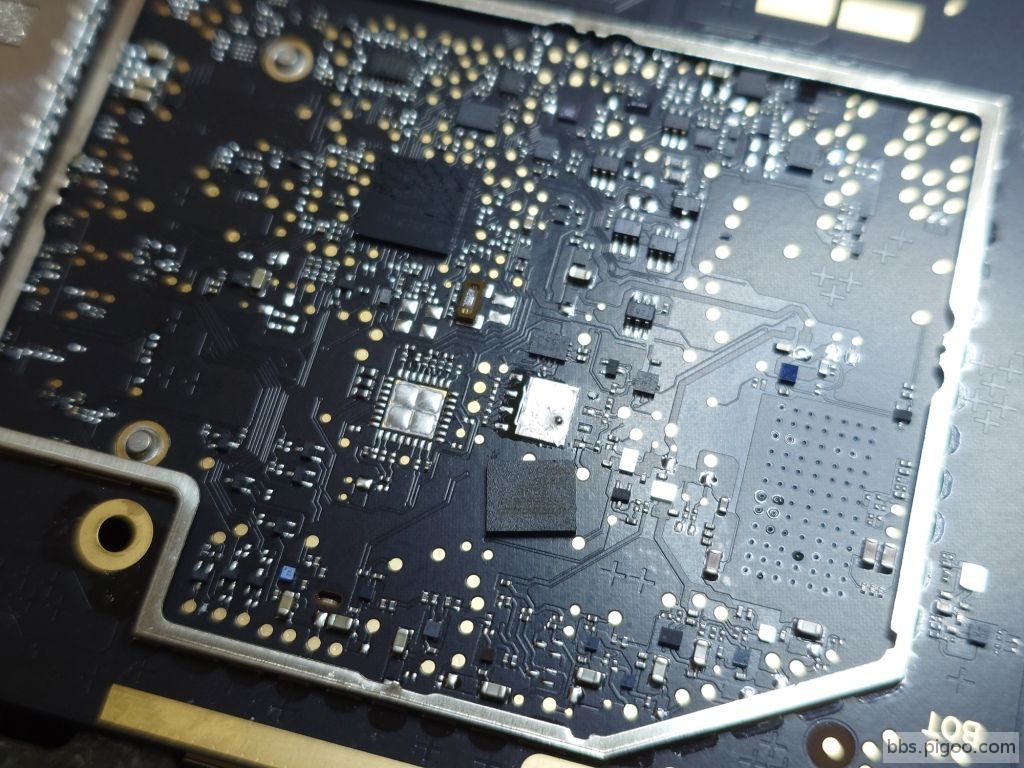
將主機板上舊的顆粒給拆卸下來
清潔、除錫、塗點助焊劑,然後直接一口氣焊接上新顆粒

20260804_174714658_55442589989_o.jpg
20260804_180405564_55442810735_o.jpg
20260805_203446084_55445711009_o.jpg
20260805_203809272_55445671828_o.jpg


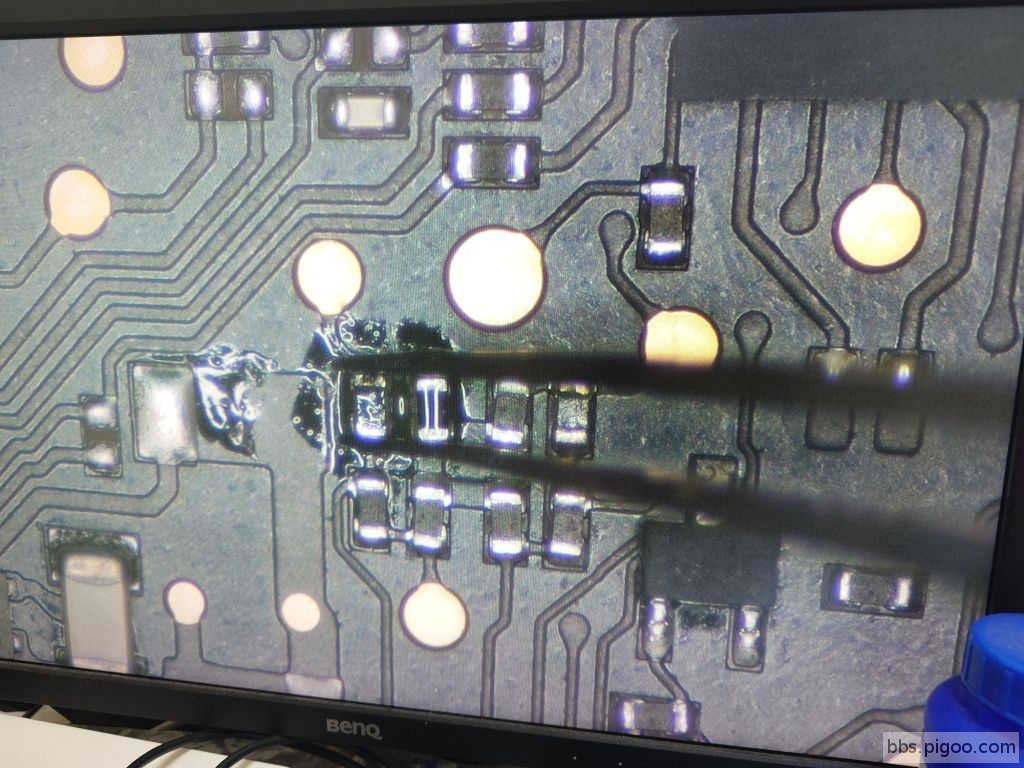
焊接好後接下來要更改配置電阻
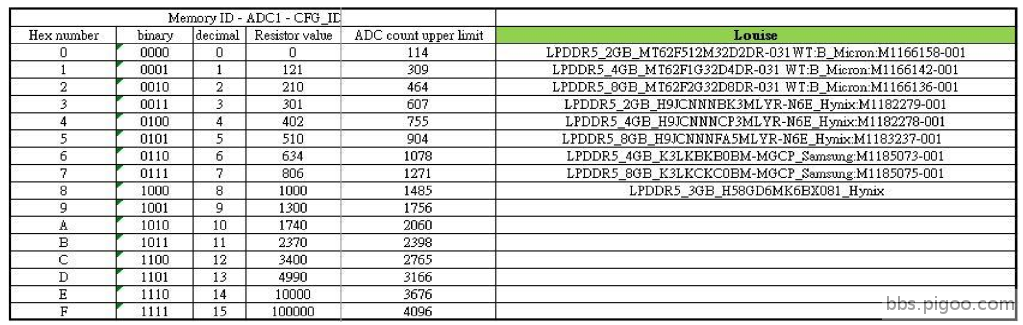
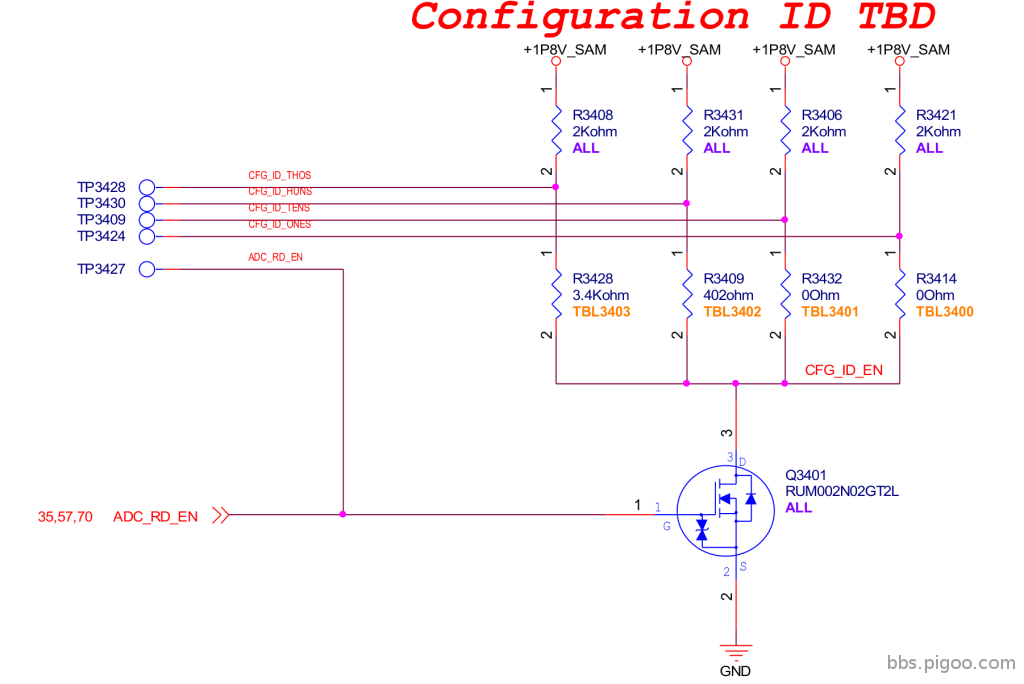
根據電路圖資訊,可以得知 ADC1 是用來設定記憶體規格
ADC1 等同於 Tens 十位,電阻位置為 R3432
由於我們的新顆粒為 SK hynix H9JCNNNFA5MLYR-N6E,電阻需修改成 510 歐姆

螢幕擷取畫面 2026-08-19 102339.png
螢幕擷取畫面 2026-08-19 102516.png
20260805_202357918_55445671883_o.jpg
20260805_202405203_55445941825_o.jpg

現在是不是就能裝回去直接開機了呢?答案是不行!
由於記憶體前後為不同廠商,容量的規格不一樣,BIOS 內的 SPD 資訊都還會是舊參數
因為這種電腦原先設計並非可自由更換模組化的 SO-DIMM 插槽,更換記憶體顆粒後是不會自己重新讀取
BIOS 為了加快開機速度,也不會每次開機都會讀取 Configuration ID,直接開機是不會更新記憶體資訊

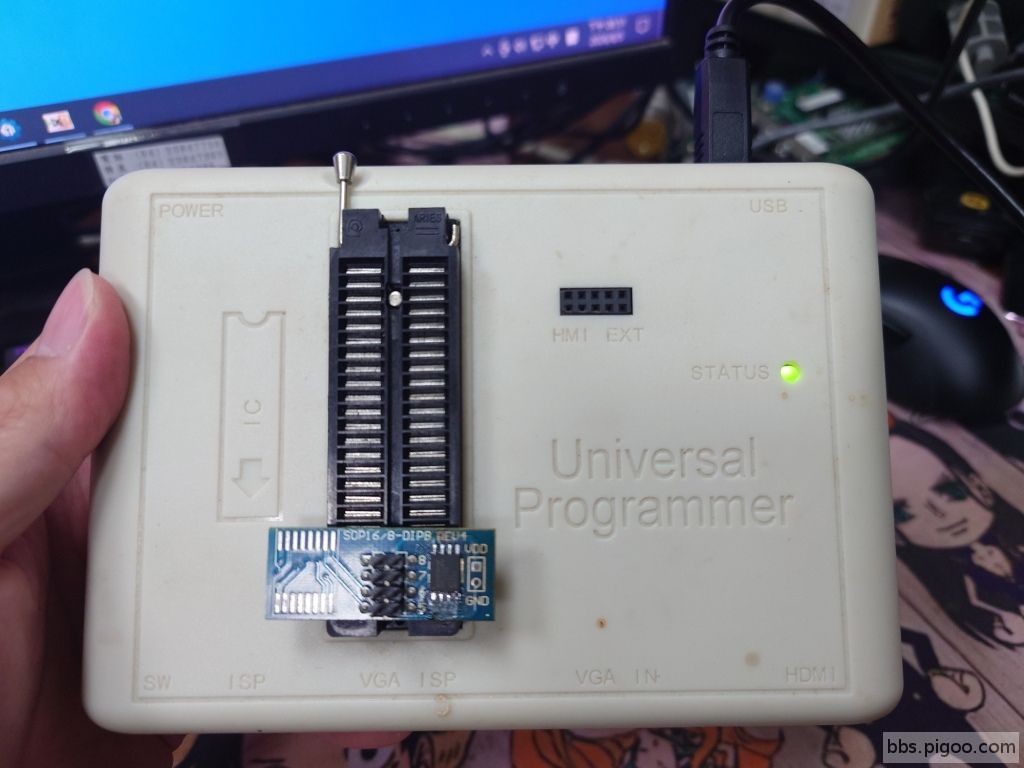
我們接下來需修改 BIOS,先透過燒錄器先把 EEPROM 資料備份出來
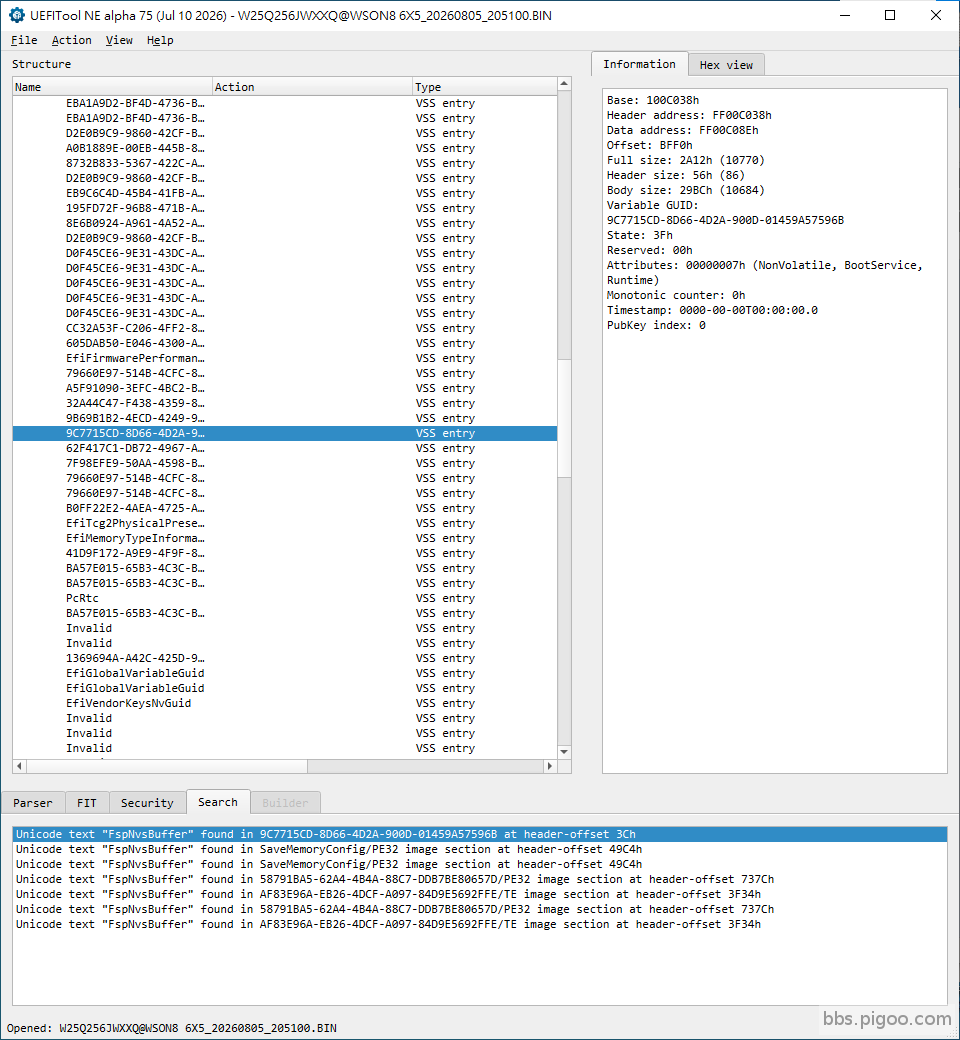
經過內容對比,記憶體的參數位置在 "FspNvsBuffer" 9C7715CD-8D66-4D2A-900D-01459A57596B
透過 UEFITool 工具,搜尋定位到相關字串位置
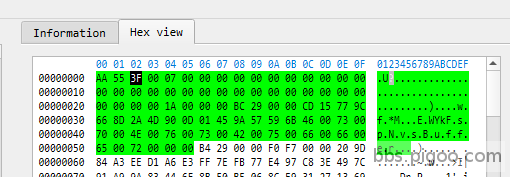
搜尋後由此得知字串位置在 100C038
再透過任何 Hex 編輯程式,將第 3 Byte 的"3F"修改成 "3C"
這樣 BIOS 就修改完成了,將資料重新寫進 EEPROM 後直接焊接組裝回去

20260805_204503048_55445671788_o.jpg
20260805_205111271_55444582657_o.jpg
未命名2.png
未命名.png


至此,維修到此結束
謝謝大家收看!

20260806_005850727_55445546361_o.jpg
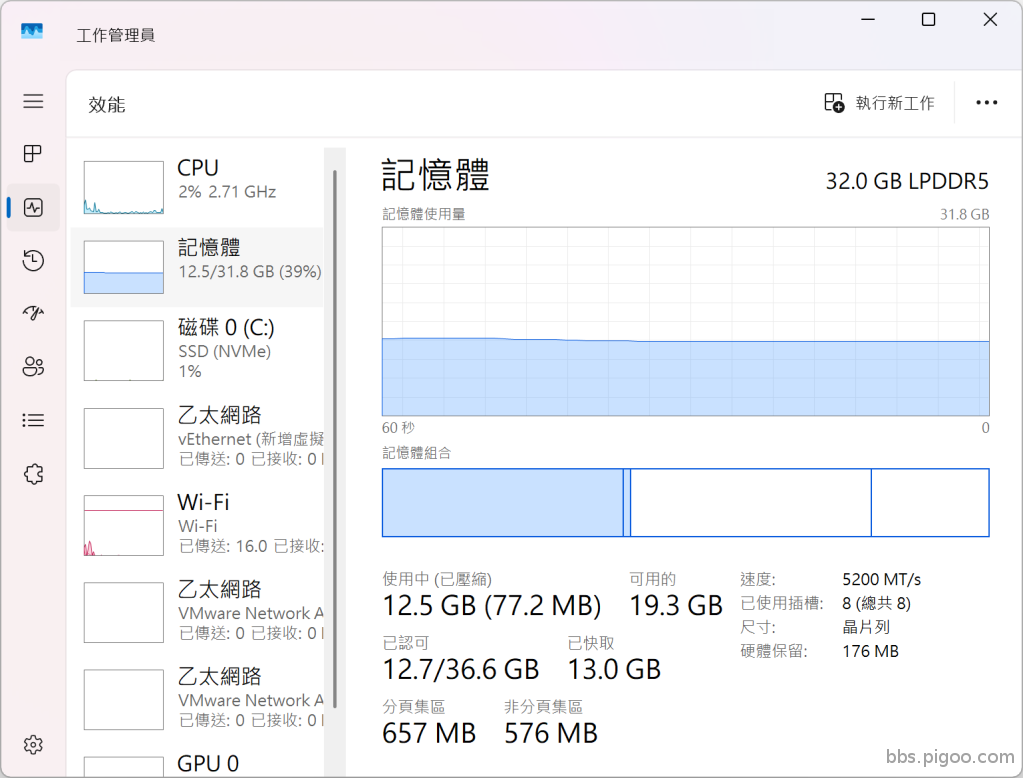
螢幕擷取畫面 2026-08-19 091126.png

評分

7

查看全部評分

您需要登入後纔可以回帖 登入 | 立即註冊

本版積分規則

手機版|禁閉室|連繫我們|痞酷網電子技術論壇

GMT+8, 2026-8-19 04:32 PM , Processed in 0.023995 second(s), 8 queries , Gzip On, Redis On.

Powered by Discuz! X5.0 Licensed

© 2001-2026 Discuz! Team.

快速回覆 返回頂部 返回列表